Booking
Booking nimmt euch das Hin und Her bei der Terminfindung ab. Statt drei Nachrichten zu wechseln, schickt ihr einen Link — der Kunde sieht eure freien Zeiten und sucht sich selbst einen Termin aus.
Was gebucht wird, landet in eurem Kalender. Kunde und Berater bekommen eine Bestätigung, und vor dem Termin geht automatisch eine Erinnerung raus.
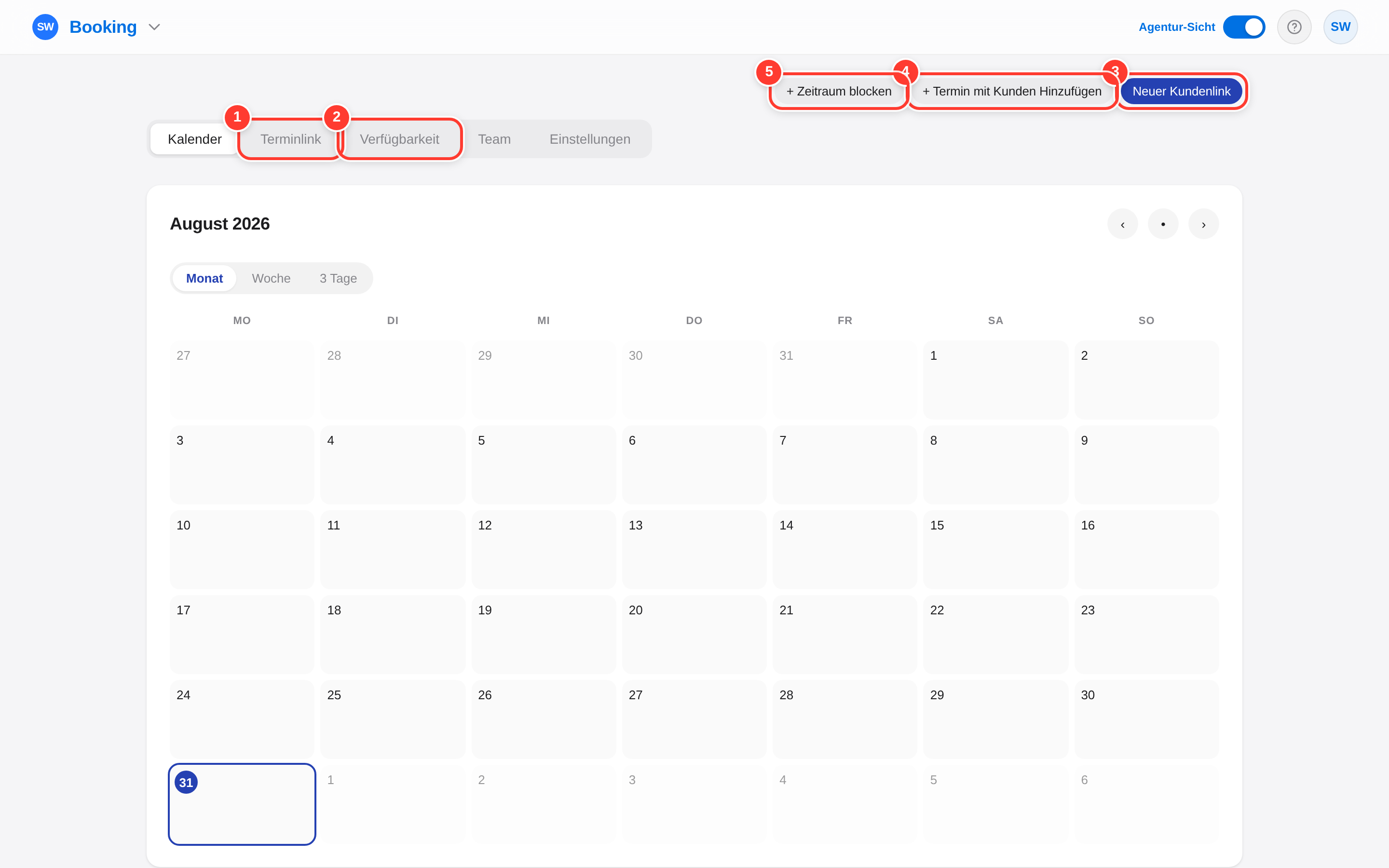
- Terminlink — dein dauerhafter Link, den du überall hinterlegen kannst.
- Verfügbarkeit — wann Kunden dich buchen können.
- Neuer Kundenlink — ein Link für einen einzelnen Kunden.
- + Termin mit Kunden Hinzufügen — für alles, was telefonisch vereinbart wurde.
- + Eigener Termin — Termin, Zeitraum (Urlaub, Fortbildung) oder Serie.
Die fünf Reiter
Kalender — die Terminübersicht, umschaltbar zwischen Monat, Arbeitswoche (Montag bis Freitag) und drei Tagen.
Terminlink — dein persönlicher Buchungslink zum Teilen.
Verfügbarkeit — deine regelmäßigen Zeiten.
Team — was du von den Terminen der Kolleginnen und Kollegen siehst, und was sie von deinen sehen.
Einstellungen — Terminarten, Dauer, Vorlaufzeiten, Standorte, Kalender-Sichtbarkeit, Outlook-Import und Datenexport. Jede einzelne Option steht unter Booking-Einstellungen.
Die vier Fenster
Neben den Reitern gibt es vier Dialoge:
| Fenster | Wo | Wofür |
|---|---|---|
| Termin mit Kunden hinzufügen | Knopf oben | Ein am Telefon vereinbarter Termin, direkt eingetragen |
| Eigener Termin | Knopf oben | Termin, Zeitraum (z. B. Urlaub) oder Serie sperren |
| Neuer Kundenlink | Knopf oben rechts | Ein persönlicher Buchungslink mit Erinnerungs-Automatik |
| Termin | Klick auf einen Eintrag | Bearbeiten oder mit Grund absagen |
Die geführte Tour oben geht alle vier Fenster Feld für Feld durch.
Wofür du es im Alltag brauchst
- Einen Termin vereinbaren, ohne zu telefonieren
- Den Überblick behalten, wer im Team wann gebucht ist
- Urlaub und Blocker eintragen, damit niemand hineinbucht
- Termine verschieben oder absagen, ohne den Kunden zu vergessen
Wo du es findest
Navigation links → Termine, oder auf der Startseite die gleichnamige Kachel.
Anleitungen zu diesem Tool
Die Schritt-für-Schritt-Anleitungen zu diesem Tool sind ausführlicher. Sie sind unseren Kundinnen und Kunden vorbehalten und erscheinen nach der Anmeldung an dieser Stelle.